Installer sur WordPress, Shopify, Wix, Squarespace ou tout site
Choisissez votre plateforme et suivez les étapes. Remplacez VOTRE-ID par l'identifiant de votre commerce.
En bref
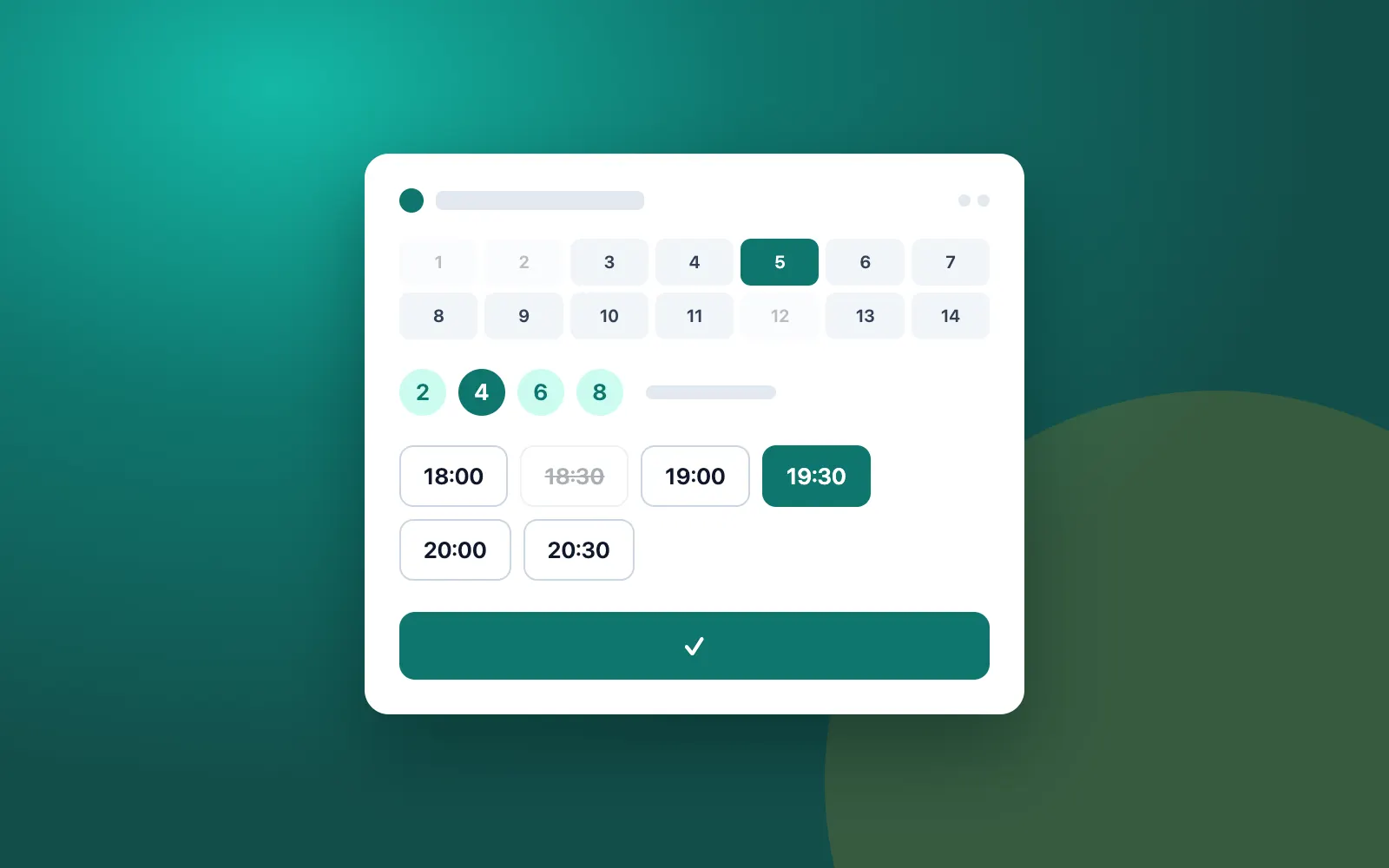
Krealo Réservations s'installe sur tout site avec une seule balise script collée avant </body>, qui affiche un bouton flottant « Réserver ». Il existe aussi un plugin WordPress, une app Shopify et des étapes pour Wix et Squarespace. Si votre site ne permet pas d'ajouter du code, partagez le lien de réservation ou le code QR de votre tableau de bord.
Tout site HTML, Webflow ou autre
Collez ce code juste avant </body> : <script src="https://krealo-reservations.web.app/embed.js" data-merchant="VOTRE-ID" async></script>. Un bouton flottant « Réserver » apparaît sur la page. Pour afficher le widget directement dans la page, ajoutez <div data-krealo-reservations="VOTRE-ID"></div> à l'endroit voulu, avec le même script.
WordPress
Installez le plugin « Krealo Réservations ». Allez dans Réglages → Krealo Réservations, puis collez votre identifiant et votre clé d'API. Affichez ensuite la réservation avec le shortcode [krealo_reservations] ou avec le bloc Gutenberg, ou activez le bouton flottant.
Shopify
Installez l'app. Dans Boutique en ligne → Thèmes → Personnaliser → Intégrations d'application, activez « Krealo Réservations ». Vous pouvez aussi ajouter le bloc d'application « Réservation » à une page.
Wix, Squarespace ou site sans accès au code
Wix : Paramètres → Code personnalisé → Ajouter du code (fin du body), puis collez la balise script; pour le widget en ligne, utilisez un élément Intégrer du HTML. Squarespace : Paramètres → Avancé → Injection de code → Pied de page pour le bouton flottant, ou un bloc Code pour le widget en ligne (forfait Business ou supérieur). Impossible d'ajouter du code ? Partagez le lien https://krealo-reservations.web.app/b/VOTRE-ID ou le code QR de votre tableau de bord.
- Une seule balise script, sans conflit de CSS
- data-lang : fr, en ou es
- data-color : la couleur du bouton, par exemple #0f766e
- data-label : le texte du bouton, par exemple Réserver
- data-mode : button (flottant) ou inline (dans la page)
- Webflow : collez le code avant </body>
Questions fréquentes
Où coller le code de réservation sur un site HTML ?
Juste avant la balise </body>. Le bouton flottant « Réserver » s'affiche alors sur la page.
Comment afficher la réservation à un endroit précis de la page ?
Ajoutez <div data-krealo-reservations="VOTRE-ID"></div> à cet endroit, puis la même balise script avant </body>. Vous pouvez aussi régler data-mode sur inline.
Que faire si mon site ne permet pas d'ajouter du code ?
Partagez votre lien de réservation https://krealo-reservations.web.app/b/VOTRE-ID ou le code QR disponible dans le tableau de bord.
Prêt à prendre vos réservations en ligne?
Lancez l'essai de 7 jours sans carte de crédit, ou écrivez-nous pour poser vos questions sur votre restaurant, salon, spa ou clinique.